
시작 전 확인 사항
가능한 작업과 미리 준비할 것
Java 에디션용입니다. 형식에 따라 WorldEdit 또는 편집 권한이 필요합니다.
도시 구획과 건물 배치의 기초
- 건물의 외형·높이·층수
- 도로·수역·녹지·등록된 나무
- 높이가 등록되지 않은 건물의 추정 높이
- 벽·창문·지붕의 자동 표현
- 고도가 ON일 때의 경사면·언덕(일본 내 5m·10m 고도 데이터를 보간)
실제 장소와 완전히 같지는 않습니다
- 건물 내부·공간 구성·창문 배치·외벽 색상
- 지붕·표지판·신호등·상점 이름
- 사진에 보이는 외관·장식
- 고도 데이터보다 세밀한 요철, 다리 구조, 건물 기초
빠른 시작
지도에서 범위를 선택해 데이터 생성하기
처음에는 “100〜300m·1m=1블록·표준”을 권장합니다.

지도에서 위치를 정하고 설정을 확인한 뒤 데이터를 생성합니다.
- 01범위 선택지도를 이동해 지역 표시
- 02설정 선택축척·품질·출력 형식 선택
- 03생성하여 저장완성된 데이터 다운로드
- 지명을 검색해 지역 표시
검색하거나 지도를 조작해 지역을 표시합니다.
- 생성할 범위 선택
범위와 거리·블록 수를 확인합니다.
- 축척·버전·품질 선택
처음에는 1m=1블록·표준으로 시작하세요.
- 도로·수역·창문 등 확인
필요한 항목만 ON으로 설정하세요. 지형 정리는 주의해서 사용하세요.
- “Minecraft 데이터 생성” 누르기
범위가 넓다면 범위를 줄여 나누어 생성합니다.
- 출력 형식을 선택해 저장
WorldEdit에는
.schem, 바닐라에는 데이터 팩을 사용하세요. - 복제한 월드에서 확인
위치·방향을 확인한 뒤 실제 사용할 월드에 적용하세요.
설정
출력 형식·축척·품질 선택
선택이 어렵다면 표준부터 시험해 보세요.
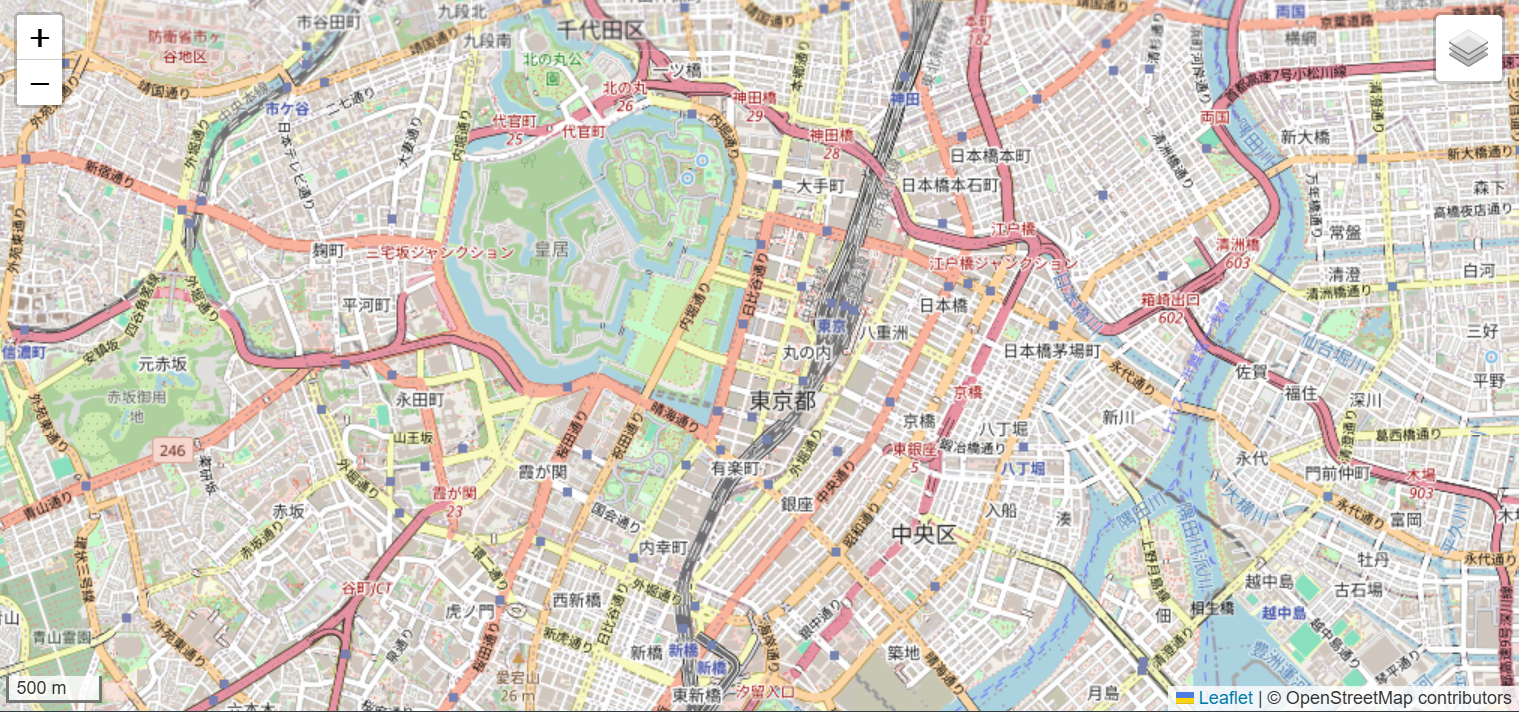
대상 도시가 표시되면 지도를 확대·축소하면서 건물·도로·수역을 확인하고 범위를 정합니다.
출력 형식별 차이
가로로 스크롤해 모든 항목 확인
| 형식 | 적합한 환경 | 주요 특징 | 한도 |
|---|---|---|---|
| .schem | WorldEdit/FAWE | WorldEdit 기록이 남아 있는 동안에는//undo 명령을 이용하실 수 있습니다. 별도의 백업은 필요합니다. | 한 변의 최대 길이는 4096블록입니다. 면적·높이·기기 메모리에 따른 제한도 있습니다. |
| 데이터 팩 | Java 에디션 바닐라 | MOD가 필요하지 않습니다. 치트/OP 권한이 필요합니다. | 한 변 1024블록, 최대 40만(기기에 따라 20만) 개의 명령어 |
축척별 차이
가로로 스크롤해 모든 항목 확인
| 설정 | 완성 시 크기 | 적합한 용도 |
|---|---|---|
| 2m=1블록 | 실제 거리의 약 절반 | 넓은 범위의 배치 확인 |
| 1m=1블록 | 기준 축척 | 첫 사용·일반적인 도시 만들기 |
| 1m=2블록 | 너비·높이 약 2배 | 좁은 범위를 크게 만들기 |
| 1m=4블록 | 너비·높이 약 4배 | 좁은 범위를 더 크게 만들기 |
| 1m=8블록(시험 기능) | 너비·깊이·높이 약 8배 | 먼저 50〜100m의 작은 범위에서 확인해 주세요 |
8배 축척·고도·광역 모드
한 변이 512m인 정사각형 범위는 4배에서 2048×2048, 8배에서 4096×4096블록이 됩니다. 다만 치수가 상한 이내라도 면적·건물 높이·메모리·출력 형식의 제한으로 생성하지 못할 수 있습니다. 배율을 높여도 원본 데이터의 정확도는 높아지지 않으며, 건물과 지형의 높이도 확대되므로 배치할 곳의 건축 높이 제한을 확인해 주세요.
‘실제 고도 반영하기’를 ON으로 설정하면 일본 국토지리원의 5m·10m 고도 데이터를 바탕으로 경사면과 언덕을 생성합니다. 범위 내 최저 고도를 기준으로 높이에도 지정한 축척을 적용하여 배치합니다. 건물 기초·다리·물가는 근사치로 재현되며, 지질이나 적설 상태를 정확하게 재현하는 기능은 아닙니다.
고도 데이터가 누락되었거나 지형과 건물의 높이·용량이 상한을 초과하면 중지됩니다. 자동으로 평지로 바꾸거나 높이를 압축하지 않습니다. 범위·배율을 줄이거나 고도를 OFF로 설정한 후 다시 시도해 주세요.
PC용 광역 모드는 내부에서 지도 데이터를 나누어 가져온 뒤 1개의 .schem으로 통합하는 시험 기능입니다. 무제한이 아니며 면적·가져오는 데이터양·출력 용량에 상한이 있습니다. 고도를 포함한 생성에는 더 엄격한 제한이 있으므로 화면의 안내를 확인하고 작은 범위부터 시도해 주세요.
고도를 사용한 생성 결과물이나 이미지를 공개할 때는 OpenStreetMap 표시와 함께 국토지리원 데이터의 가공 표시도 필요합니다.고도 데이터의 출처·이용 조건 내용을 확인해 주세요.
배치 확인 우선
장식을 줄여 넓은 범위를 확인합니다.
크기와 표현의 균형
기둥·보도 등을 추가합니다.
자동 장식 확대
지붕·나무·상점 앞부분을 추가합니다.
경관 세부 요소
개울·공원·숲을 보완합니다. 추정에 따른 표현입니다.
지원 버전: 26.2/26.1.2, 1.21〜1.21.11, 1.20.1〜1.20.6, 1.19.3〜1.19.4, 1.18.2/1.17.1/1.16.5/1.15.2/1.14.4. 화면에서 선택하고 복제한 월드에서 확인하세요.
WORLDEDIT / FAWE
.schem 파일을 WorldEdit로 가져오기
서 있는 위치를 기준으로 배치합니다. 빈 공간에서 확인하세요.
map_build.schem파일 저장생성 후 저장 버튼에서
.schem형식을 선택합니다.- schematics 폴더로 이동
Fabric/NeoForge의 경우
.minecraft/config/worldedit/schematics/, Paper/Spigot의 경우plugins/WorldEdit/schematics/로 옮기세요. - 복제한 월드 또는 빈 공간으로 이동
붙여 넣을 위치에 서세요.
- schematic 불러오기
//schem load map_build - 붙여 넣기
//paste문제가 발생하면 바로
//undo로 되돌리세요.
WorldEdit의 조작 방식에 대해서는 WorldEdit 공식 Clipboard/schematic 가이드도 확인하세요.
Java Edition 바닐라 환경
월드에 데이터 팩 설치하기
Java 에디션 바닐라용입니다. 싱글 플레이에서는 치트가, 서버에서는 OP 권한이 필요합니다.
map_build_datapack.zip파일 저장ZIP은 압축을 풀지 않고 그대로 사용합니다.
- 대상 월드의
datapacks에 넣기백업한 뒤 넣으세요.
- 데이터 팩 불러오기
/reload/datapack list로 확인합니다. - 건축물의 북서쪽 모서리에 서기
동쪽(+X)·남쪽(+Z) 방향으로 생성됩니다.
- 생성 실행
/function gmap:build
예시
목적에 따른 설정 예시
처음에는 예시를 기준으로 삼아 블록 수에 맞춰 조정하세요.
도로와 건물 배치 확인
300m 내외/1m=1/표준/도로ON/.schem。
좁은 범위를 크게 만들기
100〜200m/1m=2/정밀/.schem。
범위를 나누어 시험하기
500〜1500m/2m=1/간단 또는 표준.
좁은 범위 추가
100〜300m/1m=1/표준/지형 정리OFF.
문제 해결
문제 발생 시 확인 순서
범위·파일·대상 버전 순으로 확인하세요.
| 상황 | 확인할 사항 |
|---|---|
| 건물이 0개로 표시됨 | OSM 데이터를 확인하고 좁은 범위로 다시 시도하세요. |
| 통신 오류/HTTP 429 | 잠시 기다리거나 범위를 줄여 다시 시도하세요. |
| 범위가 너무 큼 | 범위·축척·품질을 낮추고 나누어 생성하세요. |
| 데이터 팩을 저장할 수 없음 | 한 변 1024블록 한도와 기기별 한도를 확인하세요. |
/function을 찾을 수 없음 | ZIP의 압축을 풀지 말고, 저장 위치·버전·/reload를 확인하세요. |
.schem이 목록에 표시되지 않음 | schematics 폴더, 이름, 확장자를 확인하세요. |
| 건물 내부에 지형이 남음 | //paste -a 또는 지형 정리OFF 설정에 따른 동작입니다. |
자주 묻는 질문
자주 묻는 질문
베드락 에디션(Bedrock Edition)에서 사용할 수 있나요?
지원하지 않습니다. Java 에디션에서만 사용할 수 있습니다.
실제 장소와 같은 건물이 자동으로 완성되나요?
완전히 재현되지는 않습니다. 외형·높이를 바탕으로 생성하며, 세부 사항은 나중에 마무리합니다.
큰 도시를 한 번에 생성할 수 있나요?
100〜300m로 시험해 보고, 넓은 지역은 나누어 생성하세요.
생성한 월드를 공개·배포할 때 반드시 표시해야 하는 내용이 있나요?
“© OpenStreetMap contributors”와 라이선스 안내를 표시하세요.
좁은 범위부터 시험해 보기
100〜300m·1m=1블록·표준으로 시작해 블록 수를 확인하세요.