
РУКОВОДСТВО CityTrace
От карты к данным
построек Minecraft:
пошаговое руководство
Как создать данные Minecraft Java Edition по карте и импортировать их в свой мир.
Тайлы GSI(обработано)Сведения об источникахОбновлено: 27 сентября 2026 г.
ПЕРЕД НАЧАЛОМ
Возможности и необходимые средства
Для Java Edition. В зависимости от формата требуются WorldEdit или права редактирования.
Основа для блоков и размещения зданий
- Контуры, высоты и этажность зданий
- Дороги, вода, зелёные зоны и деревья на карте
- Приблизительная высота зданий без записанных данных о высоте
- Автоматически созданные стены, окна и крыши
- Склоны и холмы с учётом высот (интерполяция японских данных с шагом 5m и 10m)
Не точная копия реального места
- Интерьеры, планировка, расположение окон и цвета фасадов
- Крыши, вывески, светофоры и названия магазинов
- Фотографический вид и декор
- Рельеф мельче шага данных высот, конструкции мостов и фундаменты зданий
БЫСТРЫЙ СТАРТ
Выберите область и создайте данные
Для первого раза: 100–300 m, 1 m = 1 блок, стандартное качество.

Выберите место на карте, проверьте настройки и создайте данные.
- 01Выбор областиПереместите карту к нужному месту
- 02Выбор настроекВыберите масштаб, качество и формат экспорта
- 03Создайте и сохранитеСкачайте готовые данные
- Найдите область поиском места
Используйте поиск или перемещение карты.
- Выберите область генерации
Проверьте площадь, расстояние и число блоков.
- Выберите масштаб, версию и качество
Начните с 1 m = 1 блок и стандартного качества.
- Проверьте дороги, воду, окна и другие параметры
Включайте только необходимое. Будьте осторожны с очисткой рельефа.
- Нажмите «Создать данные Minecraft»
Если область велика, уменьшите её и создавайте по частям.
- Выберите формат и сохраните
Для WorldEdit используйте
.schem; для обычного Minecraft — датапак. - Проверьте в копии мира
Проверьте позицию и ориентацию до использования в основном мире.
НАСТРОЙКИ
Выберите формат, масштаб и качество
Если сомневаетесь, начните со стандартного.
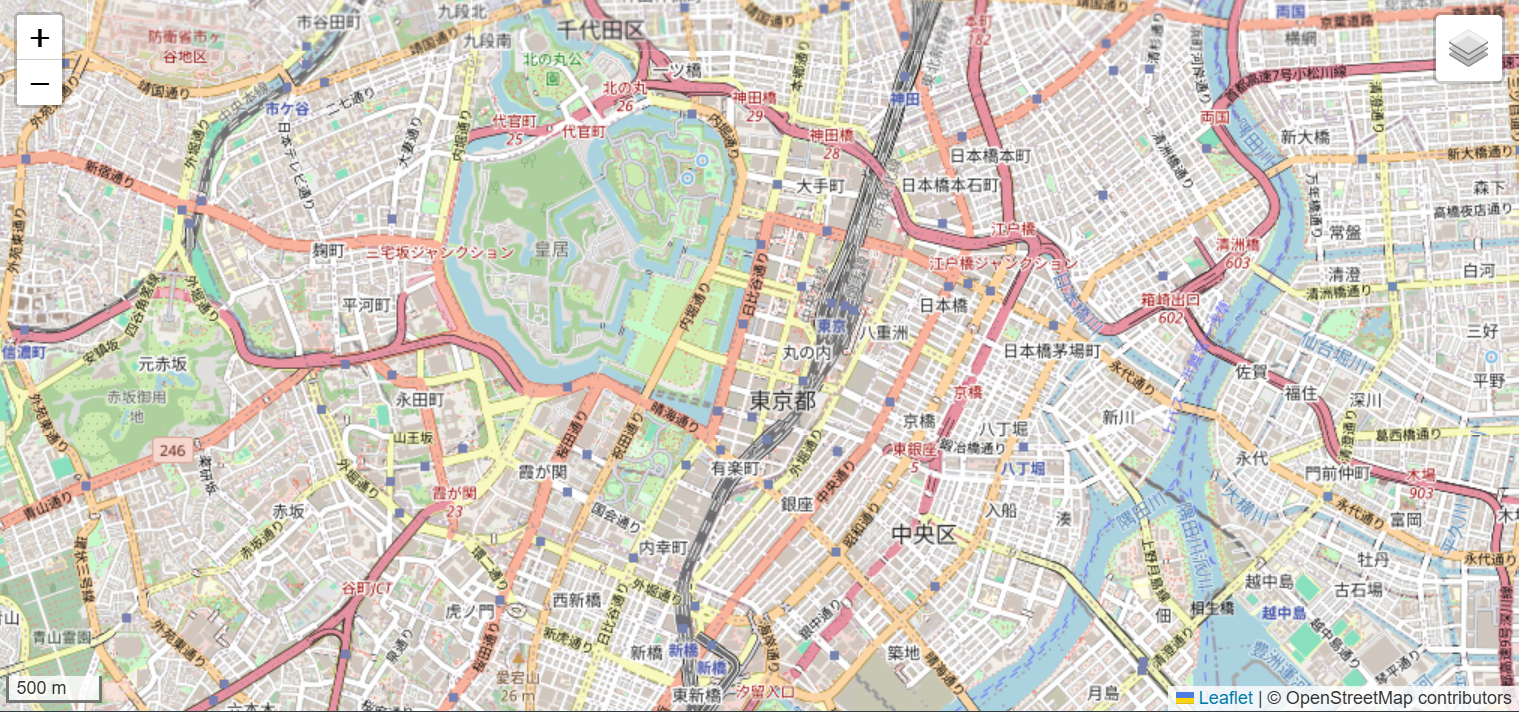
Когда город виден, измените масштаб карты и проверьте здания, дороги и воду перед выбором области.
Сравнение форматов экспорта
Прокрутите по горизонтали, чтобы увидеть все столбцы
| Формат | Подходящая среда | Особенности | Ограничение |
|---|---|---|---|
| .schem | WorldEdit/FAWE | Пока сохраняется история WorldEdit,//undoдоступна. Отдельная резервная копия всё равно необходима. | До 4,096 блоков по каждой стороне; дополнительно действуют ограничения площади, высоты и памяти устройства. |
| Датапак | Обычный Java Edition | Моды не нужны. Требуются читы или права оператора. | 1,024 блока по стороне; до 400,000 команд (200,000 на некоторых устройствах) |
Сравнение масштаба
Прокрутите по горизонтали, чтобы увидеть все столбцы
| Настройка | Размер результата | Применение |
|---|---|---|
| 2 m = 1 блок | Примерно половина реального размера | Проверка планировки большой области |
| 1 m = 1 блок | Базовый масштаб | Первые попытки и обычное строительство города |
| 1 m = 2 блока | Примерно вдвое шире и выше | Увеличение небольшого участка |
| 1 m = 4 блока | Примерно вчетверо шире и выше | Более сильное увеличение небольшого участка |
| 1m = 8 блоков (экспериментально) | Примерно 8× по ширине, глубине и высоте | Начните с небольшого участка 50–100m |
Масштаб 8×, высоты и большие области
Квадрат 512m превращается в 2,048 × 2,048 блоков при 4× или 4,096 × 4,096 при 8×. Даже в пределах размеров генерация может не пройти из-за площади, высоты зданий, памяти или формата. Увеличение масштаба не повышает точность исходных данных, но увеличивает высоту зданий и рельефа: проверьте предел высоты мира.
Учёт реальных высот создаёт склоны и холмы по данным GSI с шагом 5m и 10m. Высоты масштабируются относительно минимальной отметки области. Фундаменты, мосты и берега приближённые; геология и снежный покров точно не воспроизводятся.
При отсутствии высот или превышении ограничений высоты либо объёма рельефа и зданий генерация останавливается. Рельеф не выравнивается, а высоты не сжимаются автоматически. Уменьшите область или масштаб либо отключите высоты и повторите.
Экспериментальный режим больших областей для ПК получает карту по частям и объединяет в один .schem. Он не безлимитный: ограничены площадь, объём загрузки и результата. Для высот ограничения строже. Следуйте подсказкам и начинайте с малого.
Публикуя результаты или изображения с учётом высот, укажите GSI и обработку данных наряду с OpenStreetMap.Источники высот и условия использования.
Акцент на планировке
Меньше декора для проверки больших областей.
Баланс размера и детализации
Добавляет, например, опоры и тротуары.
Больше автоматического декора
Добавляет крыши, деревья и детали витрин.
Детализация ландшафта
Приблизительно дополняет ручьи, парки и леса.
Поддерживаемые версии: 26.2 / 26.1.2, 1.21–1.21.11, 1.20.1–1.20.6, 1.19.3–1.19.4 и 1.18.2 / 1.17.1 / 1.16.5 / 1.15.2 / 1.14.4. Выберите версию в приложении и проверьте в копии мира.
WORLDEDIT / FAWE
.schem — импорт в WorldEdit
Размещение относительно вашей позиции. Проверьте на пустом участке.
map_build.schem: сохраните файлПосле генерации нажмите сохранение и выберите
.schemв качестве формата.- Переместите в папку schematics
Для Fabric / NeoForge используйте
.minecraft/config/worldedit/schematics/; для Paper / Spigot —plugins/WorldEdit/schematics/. - Перейдите в копию мира или на пустой участок
Встаньте в предполагаемом месте вставки.
- Загрузите схему
//schem load map_build - Вставьте её
//pasteЕсли что-то не так, сразу используйте
//undoдля отмены.
Подробнее о WorldEdit см. также официальное руководство WorldEdit по буферу обмена и схемам.
JAVA EDITION БЕЗ МОДОВ
Установка датапака в мир
Для обычного Java Edition. В одиночной игре включите читы; на сервере нужны права оператора.
map_build_datapack.zip: сохраните файлИспользуйте ZIP без распаковки.
- Поместите в
datapacks— папку нужного мираСначала сохраните резервную копию мира.
- Загрузите датапак
/reload/datapack listдля проверки. - Встаньте у северо-западного угла постройки
Постройка простирается на восток (+X) и юг (+Z).
- Запустите функцию генерации
/function gmap:build
ПРИМЕРЫ
Примеры настроек по задачам
Начните с примера и корректируйте по числу блоков.
Проверка дорог и размещения зданий
Около 300 m / 1 m = 1 блок / стандартное / дороги включены / .schem。
Увеличение небольшого участка
100–200 m / 1 m = 2 блока / подробное / .schem。
Попробуйте по отдельным участкам
500–1,500 m / 2 m = 1 блок / простое или стандартное.
Добавление небольшого участка
100–300 m / 1 m = 1 блок / стандартное / очистка рельефа отключена.
РЕШЕНИЕ ПРОБЛЕМ
Список проверок при проблемах
Проверьте область, файл и версию по порядку.
| Проблема | Что проверить |
|---|---|
| Здания не найдены | Проверьте данные OSM и повторите с меньшей областью. |
| Ошибка соединения / HTTP 429 | Подождите перед повторной попыткой или уменьшите область. |
| Слишком большая область | Уменьшите область, масштаб или качество, создавайте по частям. |
| Не удаётся сохранить датапак | Проверьте предел 1,024 блока по стороне и число команд для устройства. |
/function не найден | Не распаковывайте ZIP. Проверьте расположение, версию и /reload. |
.schem не отображается в списке | Проверьте папку schematics, имя и расширение файла. |
| Рельеф остаётся внутри зданий | //paste -a используется либо очистка рельефа отключена. |
ВОПРОСЫ
Частые вопросы
Поддерживается ли Bedrock Edition?
Нет. Поддерживается только Java Edition.
Воспроизводятся ли реальные здания автоматически и точно?
Нет. Генерация использует контуры и высоты. Мелкие детали нужно доработать самостоятельно.
Можно ли создать большой город за один раз?
Начните со 100–300 m, большие территории делите на участки.
Какое указание источника нужно при публикации или распространении мира?
Укажите «© OpenStreetMap contributors» и сведения о лицензии.
Начните с небольшого участка
Начните со 100–300 m, 1 m = 1 блок и стандартного качества, затем проверьте число блоков.