
开始前
可实现的功能与提前准备事项
面向Java版。根据格式,需WorldEdit或编辑权限。
街区与建筑布局的基础
- 建筑轮廓、高度与层数
- 道路、水域、绿地与已登记树木
- 未登记高度的建筑的估算高度
- 自动生成墙、窗与屋顶表现
- 启用海拔时的坡地与丘陵(对日本境内5m、10m海拔数据进行插值)
不会与实地完全相同
- 建筑内部、户型、窗户布局与外墙颜色
- 屋顶、标牌、交通信号与店铺名称
- 照片中的外观与装饰
- 比海拔数据更细小的起伏、桥梁结构和建筑地基
快速入门
选取地图范围并生成数据
首次建议使用“100〜300m、1m=1个方块、标准”。

在地图确定地点,确认设置后生成数据。
- 01选择范围移动地图显示地区
- 02确定设置选择比例、质量与输出格式
- 03生成并保存下载生成的数据
- 搜索地名显示地区
通过搜索或地图操作显示。
- 选择生成范围
确认范围、距离与方块数。
- 选择比例、版本与质量
首次从1m=1个方块、标准开始。
- 确认道路、水域和窗户等
仅启用所需项目。平整地面需谨慎。
- 点击“生成Minecraft数据”
范围较大时缩小范围、分批生成。
- 选择输出格式并保存
WorldEdit使用
.schem,原版使用数据包。 - 在复制世界中检查
确认位置和方向后再用于正式世界。
设置
选择输出格式、比例与质量
不确定时先尝试标准。
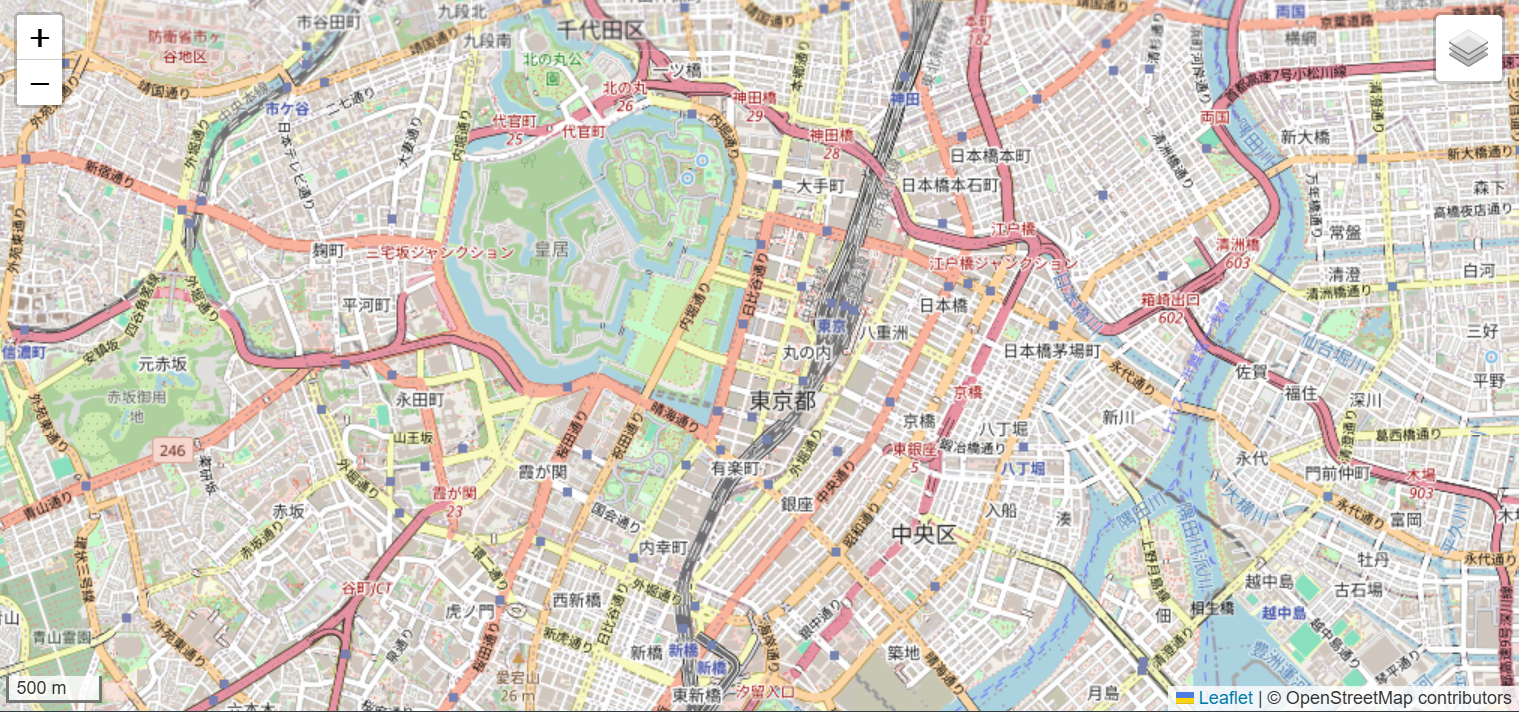
目标城市显示后,一边缩放一边检查建筑、道路、水域并确定范围。
输出格式的区别
横向滚动查看全部项目
| 格式 | 适用环境 | 主要特点 | 上限 |
|---|---|---|---|
| .schem | WorldEdit/FAWE | 在WorldEdit历史记录仍保留时,可以使用//undo。仍需另行备份。 | 单边最多4096个方块,同时受面积、高度和设备内存限制。 |
| 数据包 | Java版原版 | 无需MOD。需要作弊/OP权限。 | 单边1024个方块,最多40万条命令(部分设备为20万) |
比例的区别
横向滚动查看全部项目
| 设置 | 完成后的大小 | 适用用途 |
|---|---|---|
| 2m=1个方块 | 约为实际距离的一半 | 检查大范围布局 |
| 1m=1个方块 | 基准比例 | 首次使用及一般城市建设 |
| 1m=2个方块 | 宽、高约2倍 | 放大小范围 |
| 1m=4个方块 | 宽、高约4倍 | 进一步放大小范围 |
| 1m=8个方块(试验) | 宽、深、高约8倍 | 先在50〜100m的小范围内检查 |
8倍比例、海拔与大范围模式
512m见方在4倍比例下为2048×2048,8倍下为4096×4096个方块。但尺寸在上限内仍可能因面积、建筑高度、内存和输出格式限制无法生成。提高倍率不会增加源数据精度,建筑和地形高度也会放大,请确认目标位置的建筑高度限制。
启用“反映实际海拔”后,会根据日本国土地理院5m、10m海拔数据生成坡地和丘陵。以选区最低海拔为基准,高度也按指定比例放置。建筑地基、桥梁和水边为近似,不是准确还原地质或积雪的功能。
海拔数据缺失,或地形与建筑的高度、容量超出上限时会停止。不会自动改为平地或压缩高度。请缩小范围、降低倍率,或关闭海拔后重试。
面向PC的大范围模式是试验功能,会在内部拆分获取地图数据并合并为一个.schem。它并非无限制,有面积、获取量和输出容量上限。带海拔生成的限制更严格,请查看页面说明并从小范围开始。
公开使用海拔的生成结果或图片时,除OpenStreetMap外,还需标注国土地理院数据的加工信息。海拔数据来源与使用条件。
优先检查布局
减少装饰,检查大范围。
兼顾大小与表现
添加柱子、人行道等。
增加自动装饰
添加屋顶、树木与店铺门面。
景观细节
补充溪流、公园与树林,为估算表现。
支持版本:26.2/26.1.2、1.21〜1.21.11、1.20.1〜1.20.6、1.19.3〜1.19.4、1.18.2/1.17.1/1.16.5/1.15.2/1.14.4。请在页面选择,并在复制世界中检查。
WORLDEDIT / FAWE
.schem导入WorldEdit
以站立位置为基准放置,先在空地检查。
map_build.schem保存通过生成后的保存按钮选择
.schem格式。- 移到schematics文件夹
Fabric/NeoForge使用
.minecraft/config/worldedit/schematics/,Paper/Spigot使用plugins/WorldEdit/schematics/。 - 进入复制世界或空地
站在粘贴位置。
- 读取schematic
//schem load map_build - 粘贴
//paste出现问题时,紧接着使用
//undo撤销。
WorldEdit操作规则,也请查看WorldEdit官方Clipboard/schematic指南。
Java版原版环境
将数据包导入世界
面向Java版原版。单人需开启作弊,服务器需OP权限。
map_build_datapack.zip保存不要解压ZIP,直接使用。
- 放入目标世界的
datapacks中备份后再放入。
- 加载数据包
/reload/datapack list进行确认。 - 站在建筑西北角
沿东(+X)、南(+Z)方向生成。
- 执行生成
/function gmap:build
示例
按用途确定设置的示例
首次以示例为基准,根据方块数调整。
检查道路与建筑布局
约300m/1m=1/标准/道路开启/.schem。
放大小范围
100〜200m/1m=2/精细/.schem。
分区试用
500〜1500m/2m=1/简单或标准。
添加小范围内容
100〜300m/1m=1/标准/平整地面关闭。
问题排查
遇到问题时的检查顺序
依次检查范围、文件、目标版本。
| 情况 | 检查事项 |
|---|---|
| 建筑数为0 | 检查OSM数据,在小范围重试。 |
| 通信错误/HTTP 429 | 稍后或缩小范围后重试。 |
| 范围过大 | 缩小范围、降低比例或质量,分区生成。 |
| 无法保存数据包 | 检查单边1024个方块及设备上限。 |
/function找不到 | 不要解压ZIP,检查存放位置、版本和/reload。 |
.schem未出现在列表中 | 检查schematics文件夹、名称与扩展名。 |
| 建筑内部仍有地形 | //paste -a或关闭平整地面时会出现此情况。 |
常见问题
常见问题
可以用于基岩版(Bedrock Edition)吗?
不支持,仅支持Java版。
会自动完成与实地相同的建筑吗?
不是完全还原。根据轮廓、高度生成,细节之后再完善。
可以一次生成大型城市吗?
先试100〜300m,大区域请分区生成。
公开或分发生成的世界需要显示什么?
请显示“© OpenStreetMap contributors”和许可证说明。
从小范围开始试用
从100〜300m、1m=1个方块、标准开始,检查方块数。