MC Canvasは、画像をマイクラのブロックアートに変換するツールです。使うブロックを選び、必要な材料を確認できます。
画像を変換する
- 画像を選ぶから、使いたい画像を読み込みます。
- サイズで、作品の横幅と高さを決めます。
- 画面下のブロックで、使いたいブロックを選びます。
- プレビューで仕上がりを確認します。
- 形式を選び、書き出すを押します。
必要なブロックの種類と個数は、プレビュー下の材料一覧で確認できます。
サイズの決め方
横幅と高さの数字は、ブロック数です。横幅のスライダーを動かすか、128・256・512などのボタンを押して調整します。数字を直接入力することもできます。
「比率を固定」をオンにすると、元の画像の縦横比に合わせてサイズを変更できます。作品を大きくするほど処理に時間がかかり、必要なブロックも増えます。
使うブロックを選ぶ
画面下の一覧で、使いたいブロックにチェックを入れます。コンクリートや羊毛など、種類ごとにまとめて切り替えることもできます。手持ちの材料だけで作りたいときは、使わないブロックのチェックを外してください。
画像の一部だけを使う
- 画像を読み込み、切り抜きを押します。
- 枠の四隅を動かして、残したい範囲を選びます。枠の中をドラッグすると位置を移動できます。
- この範囲で切り抜くを押します。
切り抜きをやめたいときは、設定画面の切り抜きを解除を押します。
明るさを変える
画像全体の明るさは、詳細設定 → 明るさで調整します。
一部分だけ変えたい場合は、画像を読み込んでから部分の明るさを開きます。暗くするまたは明るくするを選び、変えたい場所をなぞってください。ブラシの大きさ、強さ、ふちの柔らかさも調整できます。仕上がったら調整を適用を押します。
仕上がりを見比べる
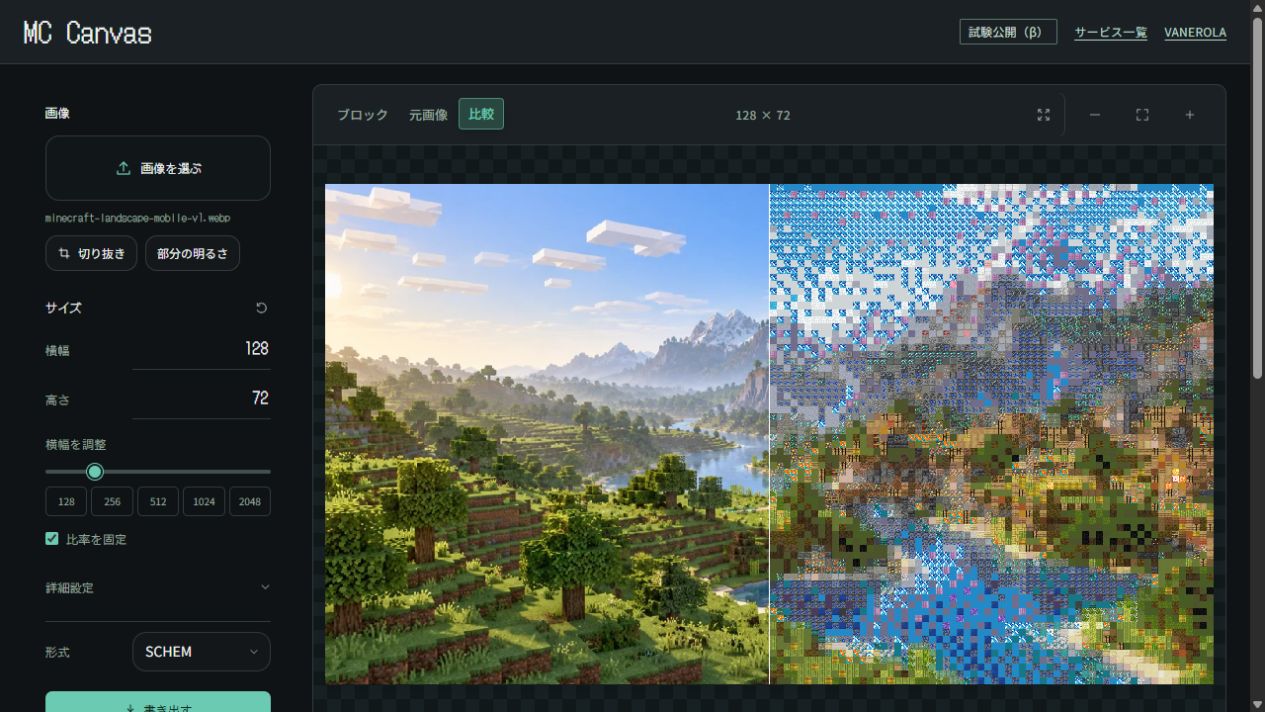
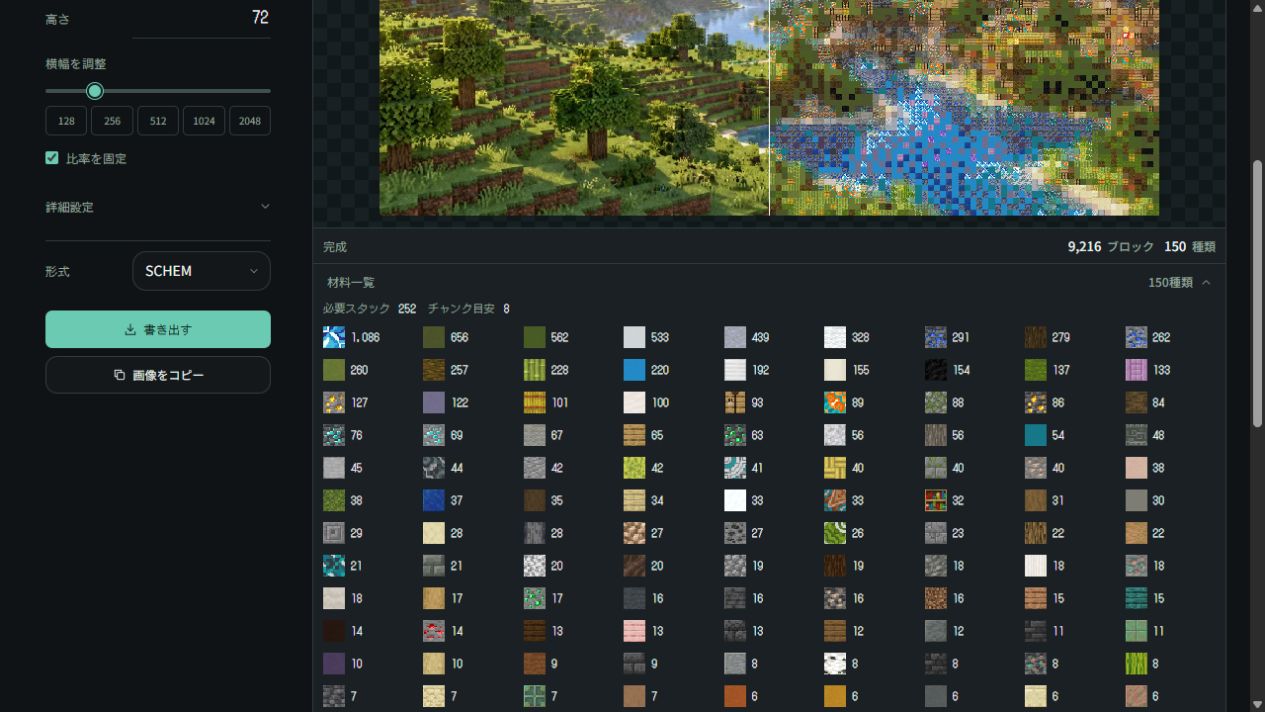
プレビュー上部のボタンで表示を切り替えられます。
- ブロック:変換後の仕上がり
- 元画像:読み込んだ画像
- 比較:元画像と変換後を見比べる
細かい部分は、プレビュー右上の拡大・縮小ボタンで確認できます。
詳細設定
設置面は、ブロックアートを壁に作るか、床に作るかを選ぶ設定です。
ディザリングをオンにすると、複数のブロック色を混ぜて色の変化を表現します。画像によって見え方が変わるので、オン・オフを切り替えて好みの方を選んでください。
透明部分は、そのまま透過するか、白または黒にするかを選べます。
書き出し形式
| やりたいこと | 形式 |
|---|---|
| 仕上がりを画像として保存する | PNG |
| 材料の一覧を保存する | CSV |
| 対応ツールで読み込む | SCHEM |
| 配置用のコマンドを書き出す | MCFUNCTION |
| Java版向けのデータパックを書き出す | データパック |
| 統合版向けのパックを書き出す | MCパック |
MC Canvasは試験公開中です。ゲーム内での読み込み・配置は未検証です。 データパック・MCパックの対応バージョンや制限は、画面下の「試験公開について・対応形式と制限」と、書き出したファイルに含まれるREADMEを確認してください。
配置時には、もともとあったブロックが上書きされる場合があります。先にワールドをバックアップし、コピーしたワールドで試してください。
困ったとき
画像を選べない
PNG・JPEG・WebPに対応しています。サイズは24MB、4,000万画素までです。それより大きい画像は、縮小してから試してください。
色が思ったようにならない
使えるブロックの色が限られていると、元画像と仕上がりに差が出ることがあります。ブロックの選択を増やすか、明るさ・ディザリングを変えて見比べてください。
処理が終わらない、画面が重い
横幅と高さを小さくして、もう一度試してください。作品のサイズが大きいほど、より多くのメモリを使います。
元の画像は送信される?
画像変換はブラウザ内で行い、元画像はサーバーへ送信されません。サイズやブロック選択などの設定は、使っているブラウザの端末内に保存されます。
画像コピーはブラウザの対応状況や権限によって使えない場合があります。その場合はPNGで保存してください。
MC CanvasはMinecraftの非公式サービスです。