
開始之前
可用功能與事前準備
適用於Java版。依格式,需使用WorldEdit或具備編輯權限。
街廓與建築配置的基礎
- 建築輪廓、高度與樓層數
- 道路、水域、綠地與已登錄樹木
- 未登錄高度的建築之估計高度
- 自動呈現牆面、窗戶與屋頂
- 海拔設為ON時的坡地與丘陵(對日本境內5m・10m海拔資料進行內插)
不會與實際現場完全相同
- 建築內部、格局、窗戶配置與外牆顏色
- 屋頂、標誌、號誌與店名
- 照片中的外觀與裝飾
- 比海拔資料更細微的起伏、橋梁結構與建築地基
快速入門
選擇地圖範圍並產生資料
首次建議使用「100〜300m・1m=1個方塊・標準」。

在地圖上決定地點,確認設定後再產生資料。
- 01選擇範圍移動地圖以顯示地區
- 02設定選項選擇比例、品質與輸出格式
- 03產生並儲存下載完成的資料
- 搜尋地名並顯示地區
透過搜尋或地圖操作顯示地區。
- 選擇要產生的範圍
確認範圍、距離與方塊數。
- 選擇比例、版本與品質
首次請從1m=1個方塊・標準開始。
- 確認道路、水域與窗戶等項目
僅將需要的項目設為ON。整地功能須謹慎使用。
- 按下「產生Minecraft資料」
若範圍過大,請縮小範圍並分批處理。
- 選擇輸出格式並儲存
WorldEdit使用
.schem,原版則使用資料包。 - 以複製世界確認
確認位置與方向後,再匯入正式世界。
設定
選擇輸出格式、比例與品質
不確定時,請先嘗試標準設定。
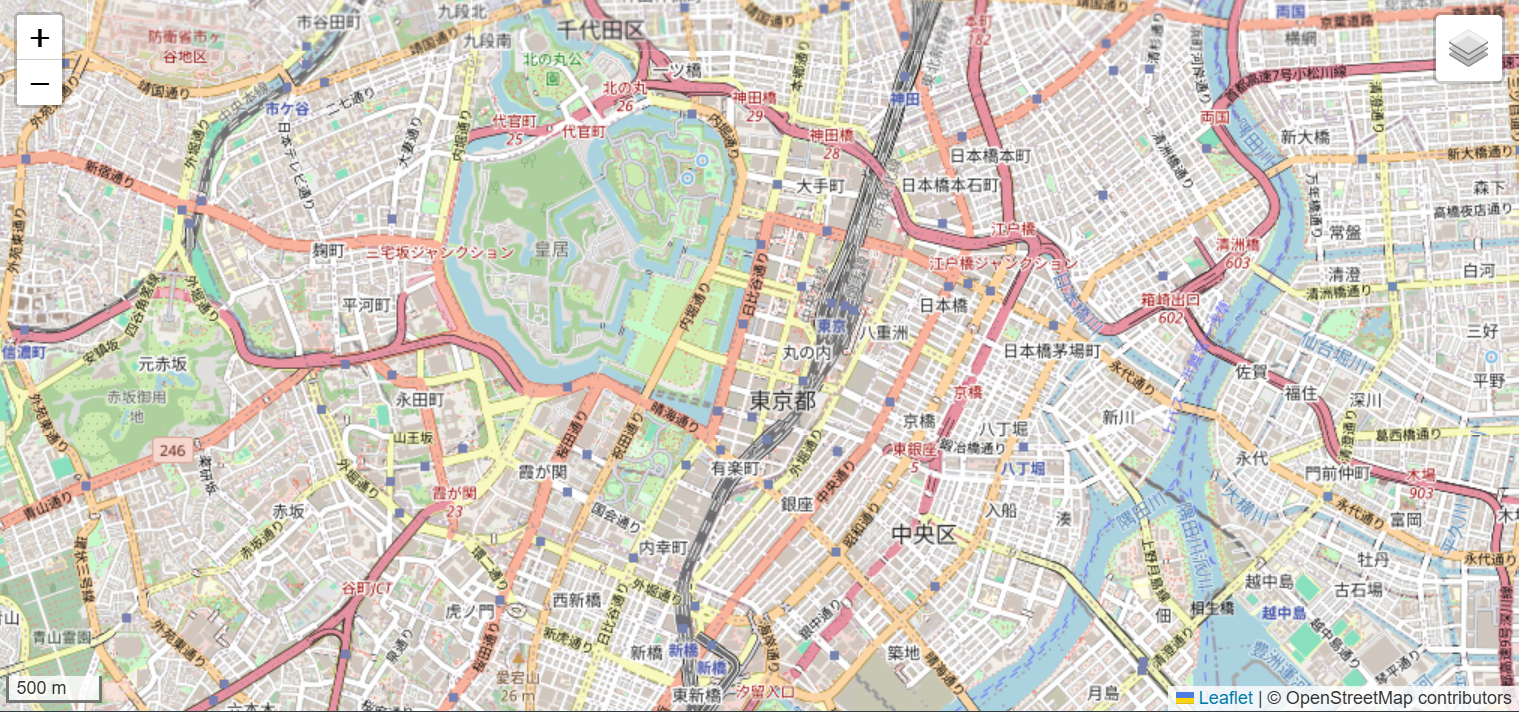
顯示目標城市後,透過縮放確認建築、道路與水域,決定範圍。
輸出格式的差異
左右捲動以查看所有項目
| 格式 | 適用環境 | 主要特色 | 上限 |
|---|---|---|---|
| .schem | WorldEdit/FAWE | 在WorldEdit歷史紀錄仍保留時//undo可使用。仍需另外備份。 | 單邊最多4096個方塊,也受面積、高度與裝置記憶體限制。 |
| 資料包 | Java版原版 | 不需要MOD。需要作弊/OP權限。 | 單邊1024個方塊,最多40萬(依裝置可能為20萬)個指令 |
比例的差異
左右捲動以查看所有項目
| 設定 | 完成時的大小 | 適合的用途 |
|---|---|---|
| 2m=1個方塊 | 約為實際距離的一半 | 確認大範圍的配置 |
| 1m=1個方塊 | 基準比例 | 首次使用、一般城市建設 |
| 1m=2個方塊 | 寬、高約2倍 | 將小範圍放大製作 |
| 1m=4個方塊 | 寬、高約4倍 | 將小範圍進一步放大製作 |
| 1m=8個方塊(實驗) | 寬、深、高約8倍 | 先以50〜100m的小範圍確認 |
8倍比例、海拔與大範圍模式
512m見方的範圍,在4倍比例下為2048×2048個方塊,8倍則為4096×4096個方塊。不過,即使尺寸未超過上限,仍可能因面積、建築高度、記憶體或輸出格式限制而無法產生資料。提高倍率不會增加原始資料的精確度,建築與地形的高度也會放大,因此請確認放置位置的建築高度限制。
將「反映實際海拔」設為ON後,會根據日本國土地理院的5m・10m海拔資料產生坡地與丘陵。以範圍內最低海拔為基準,高度也依指定比例配置。建築地基、橋梁與水邊皆為近似呈現,此功能無法精確重現地質或積雪。
海拔資料缺失,或地形與建築的高度、容量超過上限時,作業會停止。系統不會自動改成平地或壓縮高度。請縮小範圍、降低倍率,或將海拔設為OFF後重試。
電腦用的大範圍模式為實驗功能,會在內部將地圖資料分批取得,再整合為1個.schem。此功能有面積、取得量與輸出容量上限,並非無限制。含海拔的資料產生限制更嚴格,請查看畫面說明,從小範圍開始嘗試。
公開使用海拔資料的產生成果或圖片時,除OpenStreetMap外,也須標示日本國土地理院資料的加工資訊。海拔資料來源與使用條件並確認相關內容。
優先確認配置
減少裝飾,確認大範圍。
兼顧大小與呈現效果
增加柱子、人行道等。
增加自動裝飾
增加屋頂、樹木與店面前方細節。
景觀細節
補足小溪、公園與樹林。屬於推估呈現。
支援版本:26.2/26.1.2、1.21〜1.21.11、1.20.1〜1.20.6、1.19.3〜1.19.4、1.18.2/1.17.1/1.16.5/1.15.2/1.14.4。請在畫面中選擇,並以複製世界確認。
WORLDEDIT / FAWE
.schem匯入WorldEdit
以站立位置為基準放置。請在空地確認。
map_build.schem檔案儲存透過產生後的儲存按鈕選擇
.schem格式。- 移至schematics資料夾
Fabric/NeoForge使用
.minecraft/config/worldedit/schematics/,Paper/Spigot使用plugins/WorldEdit/schematics/。 - 移動至複製世界或空地
站在要貼上的位置。
- 載入schematic
//schem load map_build - 貼上
//paste若有問題,請立即使用
//undo復原。
WorldEdit操作規格也請參考WorldEdit官方Clipboard/schematic指南。
Java 版原版環境
將資料包匯入世界
適用於Java版原版。單人遊戲需要啟用作弊,伺服器則需要OP權限。
map_build_datapack.zip檔案儲存ZIP不需解壓縮,直接使用。
- 目標世界的
datapacks資料夾中放入資料包請先備份再放入。
- 載入資料包
/reload/datapack list可用來確認。 - 站在建築的西北角
會朝東(+X)與南(+Z)方向產生。
- 執行資料產生作業
/function gmap:build
範例
依用途選擇設定的範例
首次請以範例為基準,依方塊數調整。
確認道路與建築配置
300m左右/1m=1/標準/道路ON/.schem。
將小範圍放大製作
100〜200m/1m=2/精細/.schem。
分區嘗試
500〜1500m/2m=1/簡易或標準。
新增小範圍
100〜300m/1m=1/標準/整地OFF。
疑難排解
遇到問題時的確認順序
依範圍、檔案、目標版本的順序確認。
| 情況 | 確認事項 |
|---|---|
| 建築數量為0 | 確認OSM資料,並以小範圍重試。 |
| 連線錯誤/HTTP 429 | 稍後重試,或縮小範圍再試。 |
| 範圍過大 | 縮小範圍、降低比例與品質,並分區處理。 |
| 無法儲存資料包 | 確認單邊1024個方塊及各裝置的上限。 |
/function找不到此項目 | 請勿解壓縮ZIP,並確認放置位置、版本及/reload。 |
.schem未出現在列表中 | 確認schematics資料夾、名稱與副檔名。 |
| 建築內部仍有地形 | //paste -a或整地OFF時的運作結果。 |
常見問題
常見問題
可以在基岩版(Bedrock Edition)使用嗎?
不支援。僅支援Java版。
會自動完成與現場相同的建築嗎?
並非完整重現。根據輪廓與高度產生,細節需之後補足。
可以一次產生大型城市嗎?
請先嘗試100〜300m,較大的地區請分區處理。
公開或散布產生的世界時,需要標示什麼嗎?
「© OpenStreetMap contributors」與授權說明須一併標示。
從小範圍開始嘗試
從100〜300m・1m=1個方塊・標準開始,並確認方塊數。