
選擇地圖,轉為Minecraft資料
選擇地區與設定後,可儲存為適合Minecraft Java版環境的格式。
使用方法
尋找地區
透過地名搜尋或拖曳地圖,前往想製作的地點
決定範圍與設定
確認範圍、方塊數量、比例尺、品質及目標版本
儲存資料
指定格式並產生內容,再下載檔案
儲存格式
- .schem檔案
- 使用 WorldEdit、FAWE 載入並放置於世界中
- 資料包(.zip)
- 適用於 Java 版原版環境。放入世界的 datapacks 資料夾並執行
從地圖資料到生成結果的範例
本範例使用 CityTrace,將已儲存的東京日比谷周邊 OpenStreetMap 資料轉換為建築資料。
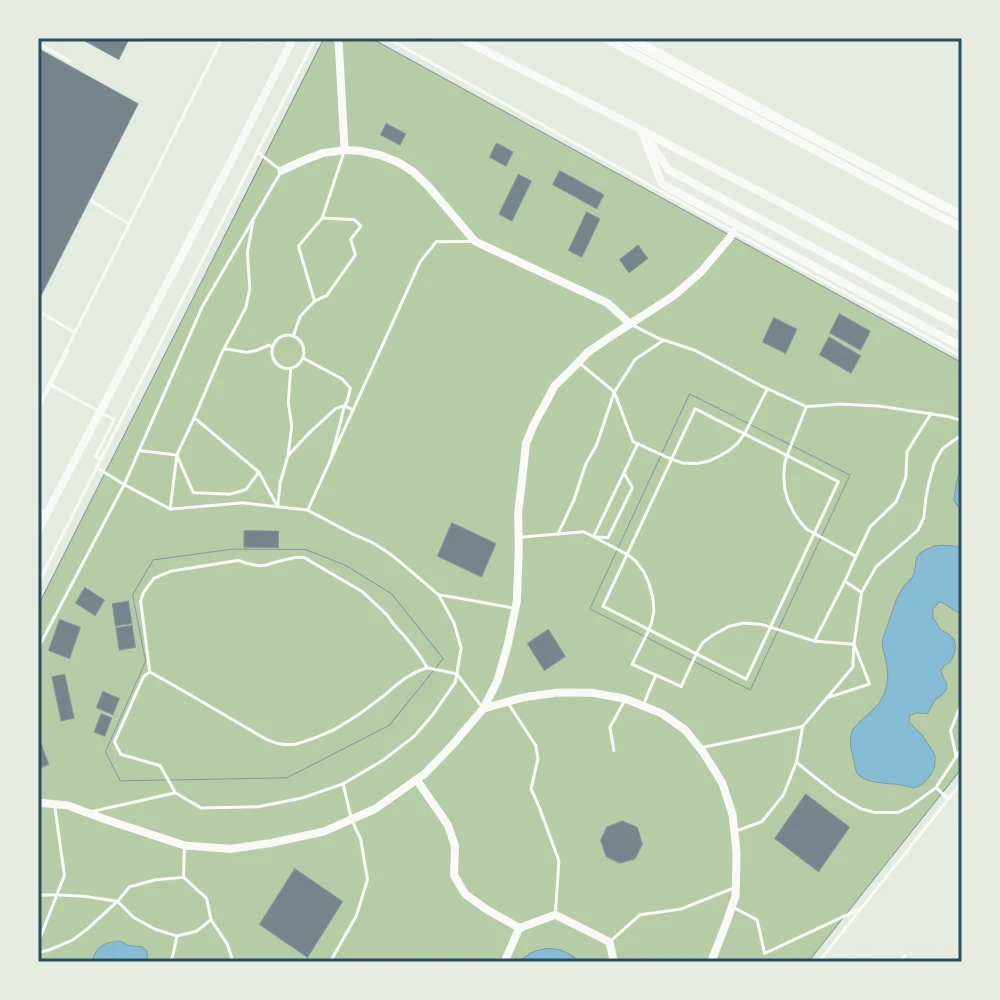
這是呈現建築、道路與水域輸入資料的簡化示意圖。
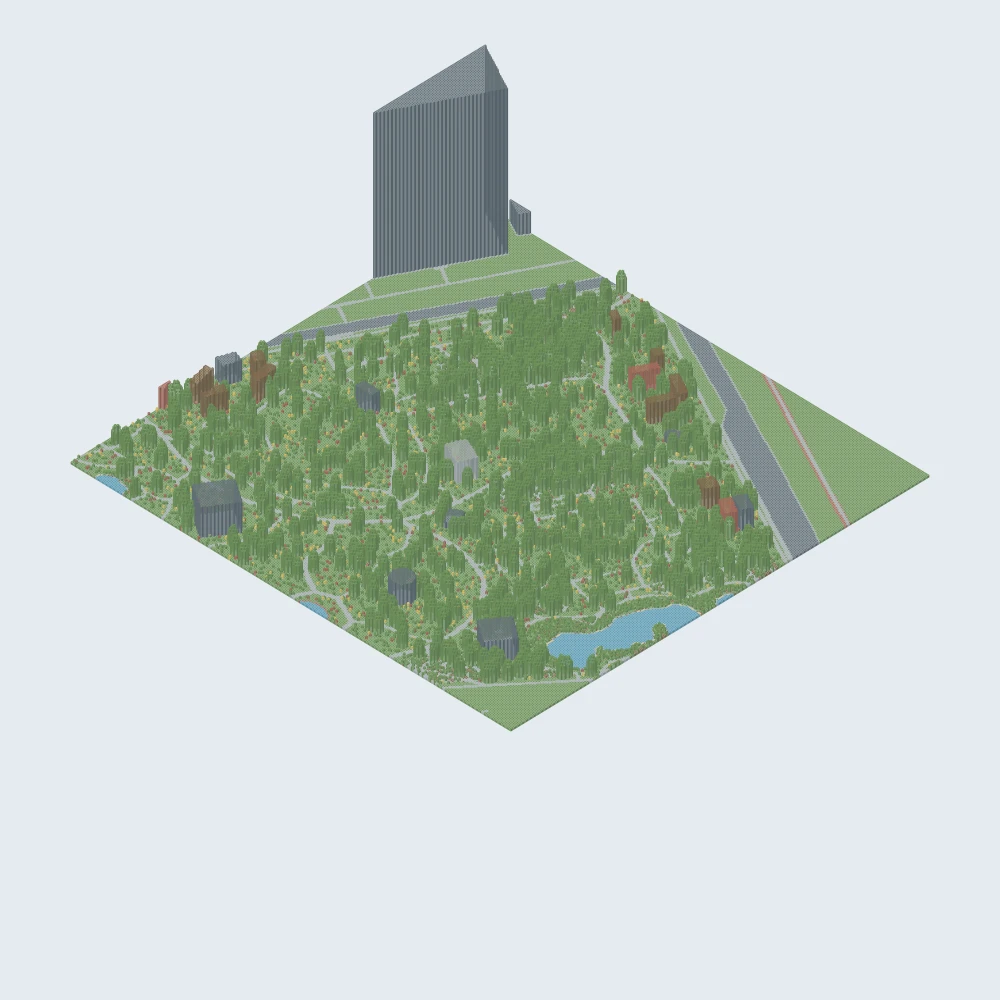
以簡化方式呈現生成方塊的最上層表面。這不是 Minecraft 遊戲截圖。
- 生成尺寸(寬 × 深 × 高)
- 326 × 310 × 71 blocks
- 生成設定
- 比例1倍、品質2、預設建築高度9;啟用道路、水域、景觀與窗戶,停用標高地形
- 儲存格式與目標版本
- .schem / Minecraft Java 1.21.11
- 關於資料與預覽
- 本範例使用已儲存的地圖資料,可能與目前地圖及實際街景不同。
匯入前請備份世界,並在世界副本中確認位置、方向與相容環境。本範例尚未在 Minecraft 中進行匯入驗證。
© OpenStreetMap contributors · 資料來源與授權
使用須知
請務必備份原本的世界,先在複製的世界中試用。確認放置位置、方向及是否與現有建築重疊後,再進行匯入。
受原始資料缺漏、位置偏移、更新時間、分類、高度及形狀限制,無法完整且準確地重現現實城市。請在遊戲內調整地形與建築物。
請勿用於測量、登記、界線確認、防災、避難、路線導航、建築或施工等要求準確性或安全性的用途。
產生範圍與處理時間會因裝置效能、瀏覽器等使用環境而異。請確認 Minecraft 相關軟體、瀏覽器及裝置的版本,以及畫面顯示的目前上限。
公開、散布、修改或商業使用前,請確認原始資料、Minecraft、匯入目標軟體的使用條件及第三方權利。
CityTrace 使用 OpenStreetMap 資料。須依使用方式標示出處並提供授權說明。「© OpenStreetMap contributors」的標示方式,請參閱下列說明。
查看出處與使用條件開始產生
使用CityTrace,從地圖打造Minecraft城市
初次使用者可透過匯入指南,了解從產生資料到匯入Minecraft的方法。